Windows SSH 접속 도구 비교부터 CLI 터미널 GPU 가속의 비밀, 그리고 tmux까지
Windows 내장 OpenSSH와 PuTTY의 차이부터, CLI 터미널에 GPU 가속이 필요한 이유(글리프 캐싱), 그리고 tmux가 완성하는 원격 작업 환경까지 한 번에 정리했습니다.
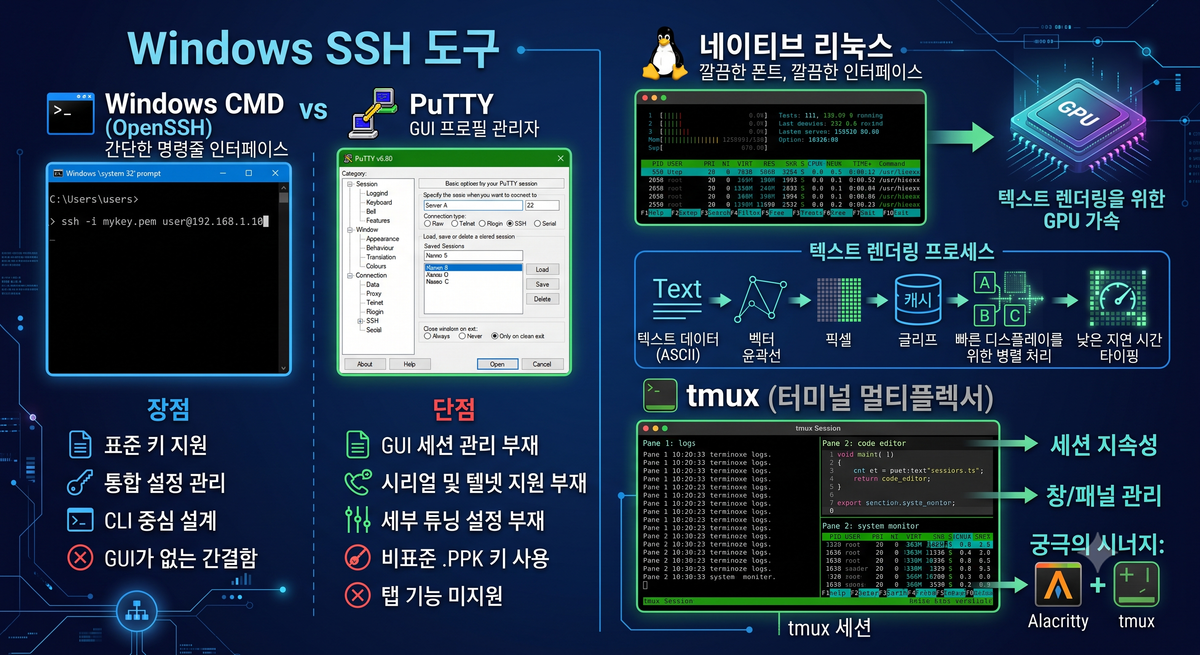
Windows 환경에서 리눅스나 네트워크 장비 등 원격 서버에 SSH로 접속할 때, 여러분은 어떤 도구를 사용하시나요? 과거에는 선택지가 PuTTY로 거의 고정되어 있었지만, Windows 10 이후 OpenSSH Client가 기본 탑재되면서 내장 **CMD(명령 프롬프트)**나 PowerShell, Windows Terminal을 활용하는 분들이 많아졌습니다.
이번 포스팅에서는 Windows 환경에서 주로 쓰이는 두 가지 SSH 접속 방식의 장단점을 비교하고, 나아가 리눅스 네이티브 터미널과의 차이점, 그리고 최근 모던 터미널에서 각광받는 **'GPU 가속 렌더링'**의 흥미로운 원리까지 깊이 있게 살펴보겠습니다.
1. 한눈에 보는 Windows SSH 도구 비교
두 방식은 지향하는 워크플로우가 완전히 다릅니다. 먼저 핵심 차이점을 표로 확인해 보겠습니다.
| 구분 | Windows CMD (OpenSSH) | PuTTY |
|---|---|---|
| 설치 방식 | Windows 10/11 기본 탑재 | 별도 다운로드 및 설치 필요 |
| 세션/설정 관리 | ~/.ssh/config (텍스트 파일 기반) |
GUI 창 기반 프로필 저장 |
| 인증 키 포맷 | 표준 OpenSSH 포맷 (.pem, id_rsa) |
독자 포맷 (.ppk, 변환 필요) |
| 지원 프로토콜 | SSH, SFTP, SCP | SSH, Telnet, Serial, Rlogin |
| CLI 친화도 | 매우 높음 | 낮음 (GUI 환경 의존) |
2. 도구별 특징 및 장단점 심층 분석
💡 Windows CMD (OpenSSH Client)
리눅스나 macOS 터미널 환경의 감각을 Windows에서도 그대로 유지하고 싶을 때 가장 훌륭한 선택입니다.
- 장점:
- 뛰어난 이식성: 리눅스 환경에서 사용하던
~/.ssh/config설정 파일을 그대로 복사해서 사용할 수 있어, OS 간 호스트 설정 동기화가 매우 직관적입니다. - 표준 키 포맷 지원: AWS 등 클라우드 인프라나 모던 환경에서 발급하는 표준 개인키 규격을 별도 변환 없이 즉시 사용할 수 있습니다.
- Windows Terminal과의 시너지: CMD 단독으로는 아쉽지만, MS의 Windows Terminal 앱과 조합하면 탭 관리, 화면 분할, 테마 커스텀 등 매우 강력한 CLI 환경이 구축됩니다.
- 보안 및 환경 제약 없음: 사내 보안 정책으로 인해 서드파티 소프트웨어 설치가 막힌 망분리 환경이나 공공·교육 기관 시스템에서도 제약 없이 즉시 사용 가능합니다.
- 뛰어난 이식성: 리눅스 환경에서 사용하던
- 단점:
- GUI 기반 관리 부재: 수십 대의 서버 IP를 기억하거나 텍스트 기반의
config파일을 직접 편집해야 하므로, 마우스 클릭 식 관리에 익숙하다면 진입 장벽이 있을 수 있습니다.
- GUI 기반 관리 부재: 수십 대의 서버 IP를 기억하거나 텍스트 기반의
🔌 PuTTY
전통적인 네트워크 인프라 장비나 다양한 구형 시스템을 시각적으로 리스트업하여 관리해야 할 때 강력한 위력을 발휘합니다.
- 장점:
- 직관적인 GUI 세션 관리: 각 서버의 IP, 포트, 인코딩, 터미널 동작 방식을 개별 프로필로 저장하고 마우스 더블 클릭만으로 간편하게 접속할 수 있습니다.
- 네트워크 장비 제어(Serial) 지원: SSH뿐만 아니라 구형 시스템용 Telnet, 그리고 라우터나 관리형 스위치에 콘솔 케이블로 직접 연결할 때 필요한 Serial(시리얼) 접속을 완벽히 지원합니다.
- 상세한 터미널 튜닝: 백스페이스 키의 매핑 방식(Control-H vs Control-?), 폰트 렌더링, 색상 팔레트 등을 세션마다 정밀하게 제어할 수 있습니다.
- 단점:
- 번거로운 독자 키 규격 (
.ppk): 범용 OpenSSH 키를 그대로 쓰지 못하고, 내장 도구인PuTTYgen을 통해 반드시.ppk파일로 변환해야 하는 번거로움이 있습니다. - 구시대적인 UI/UX: 기본적으로 탭 기능을 지원하지 않아 여러 서버에 접속하면 화면에 수많은 창이 파편화되어 가독성이 떨어집니다.
- 번거로운 독자 키 규격 (
3. 리눅스 네이티브 터미널과의 근본적인 차이
Windows 환경에서 제공하는 SSH 도구들과 리눅스 커널 기반의 네이티브 터미널 환경 사이에는 **'연결 도구'**와 **'통합 생태계'**라는 근본적인 격차가 존재합니다.
리눅스 환경(특히 Wayland 기반의 Niri나 Hyprland 같은 타일링 윈도우 매니저 환경)에서는 창을 분할하고 터미널을 제어하는 행위 자체가 시스템과 완전히 일체화되어 있습니다.
마우스에 손을 올릴 필요 없이 키보드 단축키만으로 수십 개의 터미널을 오가며, 로컬의 쉘 스크립트나 텍스트 에디터 명령어 결과를 원격 서버의 명령어와 파이프(|)로 자연스럽게 연결할 수 있습니다. 또한 모든 설정이 Dotfiles(텍스트 형태의 설정 파일)로 관리되므로 백업과 이식성이 완벽합니다. Windows CMD나 PuTTY는 아무래도 'Windows OS 위에서 작동하는 하나의 앱'이라는 한계 때문에 이러한 유기적인 연속성을 완벽히 구현하기 어렵습니다.
4. CLI는 그저 텍스트일 뿐인데, 왜 'GPU 가속'이 필요할까?
최근 리눅스 및 개발자 생태계에서는 Alacritty, Kitty 같은 **"GPU 가속 터미널"**이 큰 인기를 끌고 있습니다. 여기서 한 가지 의문이 생깁니다.
"CLI는 3D 게임도 아니고 그저 화면에 글자만 띄우는 것인데, 왜 그래픽 카드(GPU)의 성능이 필요할까?"
1) 터미널에서의 '렌더링'이란?
프로그램 내부적으로는 단순한 텍스트 데이터(예: 아스키코드 65 = 'A')만 오고 갑니다. 하지만 모니터는 이를 표시하지 못하므로, 컴퓨터는 설정된 폰트의 윤곽선 데이터를 읽어와 픽셀 단위로 색을 채우고 가장자리를 부드럽게 다듬는 텍스트 렌더링(Rasterization) 과정을 거쳐야 합니다.
2) CPU 렌더링의 한계와 병목 현상
서버의 방대한 로그 파일(cat /var/log/syslog)이 화면에 순식간에 쏟아지거나, htop, btop 같은 대시보드 도구가 화면 전체를 쉴 새 없이 갱신할 때 시스템은 엄청난 과부하를 받습니다.
텍스트가 한 줄 스크롤될 때마다 터미널은 화면 내 수천 개 글자의 위치를 이동시키고 새 글자를 다시 그려야 합니다. 전통적인 터미널은 이 단순 반복 픽셀 계산을 CPU가 직렬로 처리합니다. 대량의 데이터가 밀려오면 CPU에 병목이 발생하여 화면 프레임이 뚝뚝 끊기고, 키보드 입력과 화면 표시 사이에 미세한 지연 시간(인풋렉, Input Lag)이 생기게 됩니다.
3) GPU 가속 터미널의 혁신적인 원리: 글리프 캐싱 (Glyph Caching)
GPU는 수천 개의 픽셀을 동시에 병렬로 연산하는 데 특화되어 있습니다. Alacritty 같은 모던 터미널은 이 능력을 다음과 같이 활용합니다.
- 글리프 캐싱(Glyph Caching): 터미널이 구동될 때 자주 사용하는 알파벳과 기호들을 미리 렌더링하여 비디오 메모리(VRAM)에 작은 이미지 조각(텍스처)으로 저장해 둡니다.
- 고속 하드웨어 복사: 새로운 텍스트가 출력되거나 스크롤이 일어날 때, CPU는 픽셀을 계산하는 대신 GPU에게 *"아까 VRAM에 저장해 둔 'A' 이미지를 화면 좌표 (x, y)에 붙여넣어"*라고 명령만 내립니다.
이는 2D 게임에서 캐릭터 이미지(스프라이트)를 화면에 초고속으로 뿌리는 원리와 완전히 같습니다. 그 결과 CPU 점유율은 획기적으로 낮아지고, 모니터 주사율(60Hz ~ 144Hz 이상)에 맞춰 텍스트가 마치 물 흐르듯 부드럽게 출력됩니다.
4) 3D 렌더링과의 차이점
- 3D 게임 렌더링: 3차원 공간 좌표 상에 폴리곤으로 뼈대를 세우고, 빛의 반사, 그림자, 질감 등을 복잡한 수학 공식으로 연산하여 2D 화면으로 투영하는 무거운 작업입니다.
- CLI 터미널 렌더링: 공간감이나 광원 연산은 전혀 없습니다. 오직 2차원 평면 위에서 폰트 픽셀 덩어리들을 지연 없이 화면에 매핑하고 스크롤하는 단순 반복 작업에 GPU의 병렬 처리 능력을 빌려 쓰는 것입니다.
5. 궁극의 시너지: tmux를 만나 완성되는 CLI 생태계
앞서 설명한 SSH 접속 도구나 GPU 가속 터미널이 원격 서버로 향하는 **'쾌적한 고속도로'**를 뚫어주는 역할이라면, **tmux(Terminal Multiplexer)**는 그 도착지에 나만의 **'최첨단 작업실'**을 차려주는 도구입니다.
Windows에서 접속하든, 리눅스에서 접속하든 원격 서버에서 tmux를 구동하는 순간 작업의 차원이 달라집니다. 어떤 강력한 시너지가 발생하는지 살펴보겠습니다.
1) 무적의 세션 유지 (Session Persistence)
Windows CMD나 PuTTY로 SSH에 접속하여 대용량 백업이나 무거운 시스템 업데이트를 걸어두었는데, VPN이 끊기거나 실수로 창을 닫아버려 낭패를 본 적이 있으신가요?
- 일반 SSH 환경: SSH 연결이 끊어지면 쉘에서 실행 중이던 프로세스도 함께 강제 종료됩니다.
- tmux 도입 시: 모든 작업이 서버 메모리 상에 독립된
tmux세션으로 분리되어 돌아갑니다. 네트워크가 끊겨도 작업은 멈추지 않으며, 언제든 다시 SSH로 접속해tmux attach명령어 한 줄만 치면 창을 닫기 직전의 화면과 프로세스가 마법처럼 그대로 복원됩니다.
2) 단일 창의 한계 완벽 극복 (창 분할과 탭 관리)
- PuTTY의 구세주: PuTTY는 탭 기능을 지원하지 않아 서버 여러 대를 관리하려면 창을 여러 개 띄워야 해서 바탕화면이 매우 지저분해집니다. 하지만
tmux를 사용하면 단 하나의 PuTTY 창 안에서 터미널을 좌우/상하로 무한정 분할(Pane)하고, 여러 개의 가상 탭(Window)을 띄워 깔끔하게 관리할 수 있습니다. - 열악한 환경의 구원자: 사내망 등에서 Windows Terminal조차 설치할 수 없어 순수 구형 CMD 창을 써야 할 때도,
tmux의 화면 분할과 단축키를 활용하면 마치 타일링 윈도우 매니저를 쓰는 것 같은 효율을 낼 수 있습니다.
3) GPU 터미널(Alacritty)과의 '영혼의 단짝'
흥미롭게도 앞서 극찬한 Alacritty 같은 최신 GPU 가속 터미널에는 '화면 분할'이나 '탭' 기능이 아예 없습니다. 오직 **'가장 빠른 렌더링 속도'**라는 한 가지 목적에만 집중하도록 극단적으로 미니멀하게 설계되었기 때문입니다.
따라서 이런 모던 터미널에서 tmux는 선택이 아닌 필수이자 영혼의 단짝입니다.
- Alacritty (프론트엔드 역할): GPU를 쥐어짜 내어 지연 시간 없이 픽셀을 가장 빠르게 화면에 뿌려줍니다.
- tmux (백엔드 역할): 화면 분할, 탭 관리, 작업 세션 유지, 스크롤백 버퍼 등 편의 기능을 묵묵히 담당합니다.
이 둘이 결합될 때 비로소 '가장 빠르면서도 다재다능한' 완벽한 마스터피스 CLI 환경이 완성됩니다.
6. 결론: 나에게 맞는 최적의 환경은?
터미널의 GPU 가속은 화려한 그래픽 효과를 내기 위함이 아닙니다. 키보드 타이핑과 화면 표시 사이의 지연 시간(Latency)을 극한으로 줄여 개발자와 관리자의 입력 체감을 쾌적하게 만들기 위한 기술입니다.
- Windows 내장 OpenSSH + Windows Terminal: 깔끔하고 표준화된 리눅스 스타일의 CLI 워크플로우를 원하며, 키보드 중심의 빠른 제어를 선호하는 분들에게 강력히 추천합니다.
- PuTTY: 대량의 구형 인프라 장비, 라우터, 스위치 셋업 등 Serial 콘솔 접속 및 마우스 기반의 직관적인 세션 관리가 필수적인 네트워크 엔지니어 분들에게 여전히 유용한 도구입니다.
- tmux: 어떤 접속 도구를 고르든, 원격 작업의 세션 유지와 화면 분할이 필요하다면 함께 얹었을 때 가장 큰 효율을 돌려주는 필수 동반자입니다.
각자의 업무 환경과 관리하는 인프라의 성격에 맞춰 최적의 접속 도구를 선택해 보시기 바랍니다!